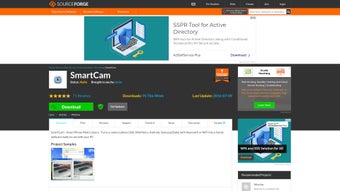

Скачать SmartCam – бесплатная утилита для веб-камеры для Windows и мобильных устройств
Преобразуйте ваш смартфон в высококачественную веб-камеру с SmartCam, мощной и бесплатной утилитой, разработанной для пользователей Windows. Это инновационное программное обеспечение обеспечивает бесшовную интеграцию вашего мобильного устройства и ПК, превращая камеру телефона в профессиональную веб-камеру. Независимо от того, присоединяетесь ли вы к видеозвонкам в Zoom, Microsoft Teams или Skype, SmartCam улучшает ваш опыт видеокоммуникации за счёт повышенного разрешения и гибкости. Инструмент работает по модели клиент‑сервер, требуя установки как на ваш Windows‑ПК, так и на совместимое мобильное устройство. При поддержке популярных смартфонов Symbian S60, таких как Nokia N80, N91, N92 и N95, SmartCam предлагает уникальное решение для пользователей, желающих максимально использовать существующее оборудование. Оснащён обширным списком кодеков, он обеспечивает плавную видеотрансляцию и оптимальное качество изображения. Соединение устанавливается через Bluetooth, предоставляя стабильную и безопасную связь между устройствами. Идеален для удалённой работы, онлайн‑обучения или случайных видеочатов, SmartCam — необходимый инструмент для тех, кто хочет улучшить свою веб‑камеру без дополнительных расходов. Скачайте SmartCam сегодня и раскройте весь потенциал камеры вашего смартфона.
Как SmartCam превращает ваш телефон в профессиональную веб‑камеру
SmartCam выделяется как умное, экономичное решение для пользователей, желающих повысить качество видеоконференций и онлайн‑коммуникаций. В отличие от традиционных веб‑камер, требующих дополнительного оборудования, SmartCam использует встроенную камеру вашего мобильного устройства — обычно оснащённую лучшей оптикой, автофокусом и работой в условиях низкой освещённости — превращая её в высокоразрешающую веб‑камеру для вашего Windows‑ПК. Основная функциональность построена на архитектуре клиент‑сервер: ваш смартфон выступает в роли клиента, захватывая видео, а ваш ПК — в роли сервера, отображая и передавая поток. Такая настройка обеспечивает минимальную задержку и эффективную передачу данных, особенно при подключении через Bluetooth, который обеспечивает стабильную и безопасную беспроводную связь.
Настройка SmartCam проста. Сначала скачайте и установите программное обеспечение на ваш Windows‑ПК. Затем установите сопутствующее приложение на совместимое устройство Symbian S60. После запуска обеих программ приложение автоматически обнаруживает сопряжённое устройство и устанавливает соединение. Видеопоток затем отображается в реальном времени на вашем ПК, готовый к использованию в любом видеоприложении. Программное обеспечение поддерживает широкий спектр кодеков, обеспечивая совместимость с различными платформами и минимизируя риск задержек или пропусков кадров. Это делает его идеальным для профессионалов, преподавателей и создателей контента, требующих надёжности и чёткости.
Одно из ключевых преимуществ SmartCam — возможность обойти ограничения дешёвых встроенных веб‑камер ноутбуков. Многие старые ноутбуки оснащены устаревшими или низкокачественными камерами, которые с трудом работают при слабом освещении или движении. С SmartCam вы можете использовать современный смартфон — часто с разрешением 5 МП и выше — как динамичную, высокопроизводительную альтернативу. Будь то запись учебных материалов, проведение виртуальных встреч или прямой эфир, улучшенное качество изображения заметно меняет восприятие. Плюс, поскольку программное обеспечение полностью бесплатно, это доступное обновление для пользователей с ограниченным бюджетом.
Совместимость, установка и руководство по использованию
Перед загрузкой SmartCam важно проверить совместимость. Программное обеспечение разработано исключительно для операционных систем Windows и требует мобильного устройства на платформе Symbian S60. Поддерживаемые устройства включают Nokia N80, N91, N92 и N95 — старые модели, когда‑то являвшиеся флагманами, а теперь доступные по низкой цене или даже бесплатно на вторичном рынке. Хотя это ограничивает базу пользователей, оно открывает возможности для техно‑энтузиастов и экономных пользователей, которые всё ещё владеют этими устройствами.
Установка начинается со скачивания приложения SmartCam из надёжного источника. Инсталлятор для Windows лёгкий и быстро устанавливается без сложных настроек. После установки запустите программу и выберите режим «Server». Затем установите клиентское приложение SmartCam на мобильное устройство — это можно сделать через передачу файлов по Bluetooth или с помощью карты памяти. После запуска обеих программ сопрягите устройства через Bluetooth. Программа автоматически обнаружит соединение и начнёт трансляцию видео.
Использование интуитивно понятно. После подключения видеопоток появляется в окне на вашем ПК. Вы можете выбрать этот поток в качестве веб‑камеры в любом приложении — Zoom, Skype, Discord или программном обеспечении для записи видео. Приложение также предлагает базовые настройки, такие как регулировка разрешения и экспозиции, позволяя тонко настроить качество изображения в зависимости от условий. Для наилучших результатов убедитесь, что оба устройства находятся в одной Wi‑Fi сети или подключены через Bluetooth с минимальными помехами. Весь процесс — от установки до трансляции — занимает менее 10 минут, делая SmartCam удобным инструментом для быстрой модернизации.
Плюсы и минусы SmartCam: сбалансированный обзор
SmartCam предлагает несколько преимуществ, особенно для пользователей со старыми устройствами Symbian и ограниченным бюджетом. Одно из главных достоинств — полная бесплатность, что делает его доступным для студентов, удалённых работников и любителей, которые не могут позволить себе дорогие веб‑камеры. Возможность использовать более качественную камеру смартфона — часто с лучшим автофокусом, оптическим зумом и работой при низкой освещённости — обеспечивает значительное улучшение по сравнению со многими встроенными камерами ноутбуков. Соединение по Bluetooth гарантирует стабильную, низкозадерживающую связь, уменьшая лаги во время видеозвонков.
Кроме того, поддержка кодеков в SmartCam впечатляет для его возраста. Он эффективно обрабатывает несколько видеоформатов, обеспечивая плавную трансляцию без чрезмерной нагрузки на процессор. Модель клиент‑сервер также позволяет полностью контролировать настройки камеры на телефоне, регулируя фокус, яркость и экспозицию в реальном времени. Такой уровень кастомизации редок среди бесплатных инструментов для веб‑камер.
Тем не менее, есть заметные ограничения. Программное обеспечение поддерживает лишь узкий спектр устройств — конкретно старые Nokia на Symbian S60 — что делает его недоступным для пользователей современных Android или iOS‑телефонов. Это серьёзный недостаток в текущем мобильном ландшафте. Кроме того, отсутствие обновлений с момента первого выпуска вызывает опасения по поводу долгосрочной совместимости и безопасности. Нет официального канала поддержки, а решение проблем часто зависит от форумов сообщества. Наконец, хотя интерфейс функционален, ему не хватает современных дизайнерских элементов и он может показаться устаревшим для новых пользователей.
- Плюсы:
- Бесплатно для загрузки и использования
- Использует камеру смартфона для более высокого качества видео
- Стабильное соединение Bluetooth с низкой задержкой
- Поддерживает несколько кодеков для плавной трансляции
- Простая настройка и интуитивный интерфейс
- Минусы:
- Совместим только с устаревшими устройствами Symbian S60
- Нет поддержки Android или iOS
- Ограничен старыми моделями Nokia (N80, N91, N92, N95)
- Отсутствие недавних обновлений и официальной поддержки
- Устаревший пользовательский интерфейс
Часто задаваемые вопросы (FAQ)
1. Скачать SmartCam бесплатно?
Да, SmartCam полностью бесплатен для загрузки и использования. Нет скрытых платежей или подписок. Это отличный вариант для тех, кто ищет бесплатное решение для улучшения своей веб‑камеры.
2. Какие смартфоны совместимы со SmartCam?
SmartCam поддерживает только смартфоны на базе Symbian S60, включая Nokia N80, N91, N92 и N95. Он не поддерживает Android, iOS или другие современные операционные системы.
3. Как подключить телефон к ПК с помощью SmartCam?
Установите приложение SmartCam как на ваш Windows‑ПК, так и на совместимое мобильное устройство. Затем сопрягите устройства через Bluetooth. После подключения видеопоток автоматически появится на вашем ПК.
4. Можно ли использовать SmartCam с Zoom, Skype или Microsoft Teams?
Да, после начала трансляции видео вы можете выбрать SmartCam в качестве веб‑камеры в любом приложении, поддерживающем внешние камеры, включая Zoom, Skype, Microsoft Teams и Discord.
5. Безопасно ли использовать SmartCam?
SmartCam использует Bluetooth для соединения, что обеспечивает безопасную зашифрованную связь между устройствами. Однако, поскольку программное обеспечение не обновлялось несколько лет, рекомендуется использовать его только в надёжных сетях и избегать передачи конфиденциальных данных.
6. Поддерживает ли SmartCam запись видео?
Хотя SmartCam транслирует видео в реальном времени, он не включает встроенные функции записи. Для захвата потока вам понадобится стороннее программное обеспечение для записи экрана.
Итоговое решение: стоит ли скачивать SmartCam?
SmartCam — нишевый, но мощный инструмент, который действительно ценен для пользователей со старыми совместимыми телефонами Nokia. Если у вас есть Nokia N80, N91, N92 или N95 и вы хотите улучшить качество видеоконференций без затрат, SmartCam — отличный выбор. Его способность превращать смартфон в высококачественную веб‑камеру впечатляет, особенно учитывая бесплатную цену и стабильное соединение по Bluetooth.
Тем не менее, ограниченная совместимость только с устройствами Symbian S60 делает его менее актуальным для большинства современных пользователей. Если вы используете Android или iOS‑телефон, вам придётся рассмотреть альтернативы, такие как DroidCam, ManyCam или EpocCam. Тем не менее, для обладателей устаревшего оборудования SmartCam остаётся надёжным и функциональным решением.
Для бесплатной, безопасной и простой в использовании утилиты веб‑камеры, которая максимально использует ваши существующие устройства, скачайте SmartCam сегодня и ощутите мощь камеры вашего смартфона на ПК.







